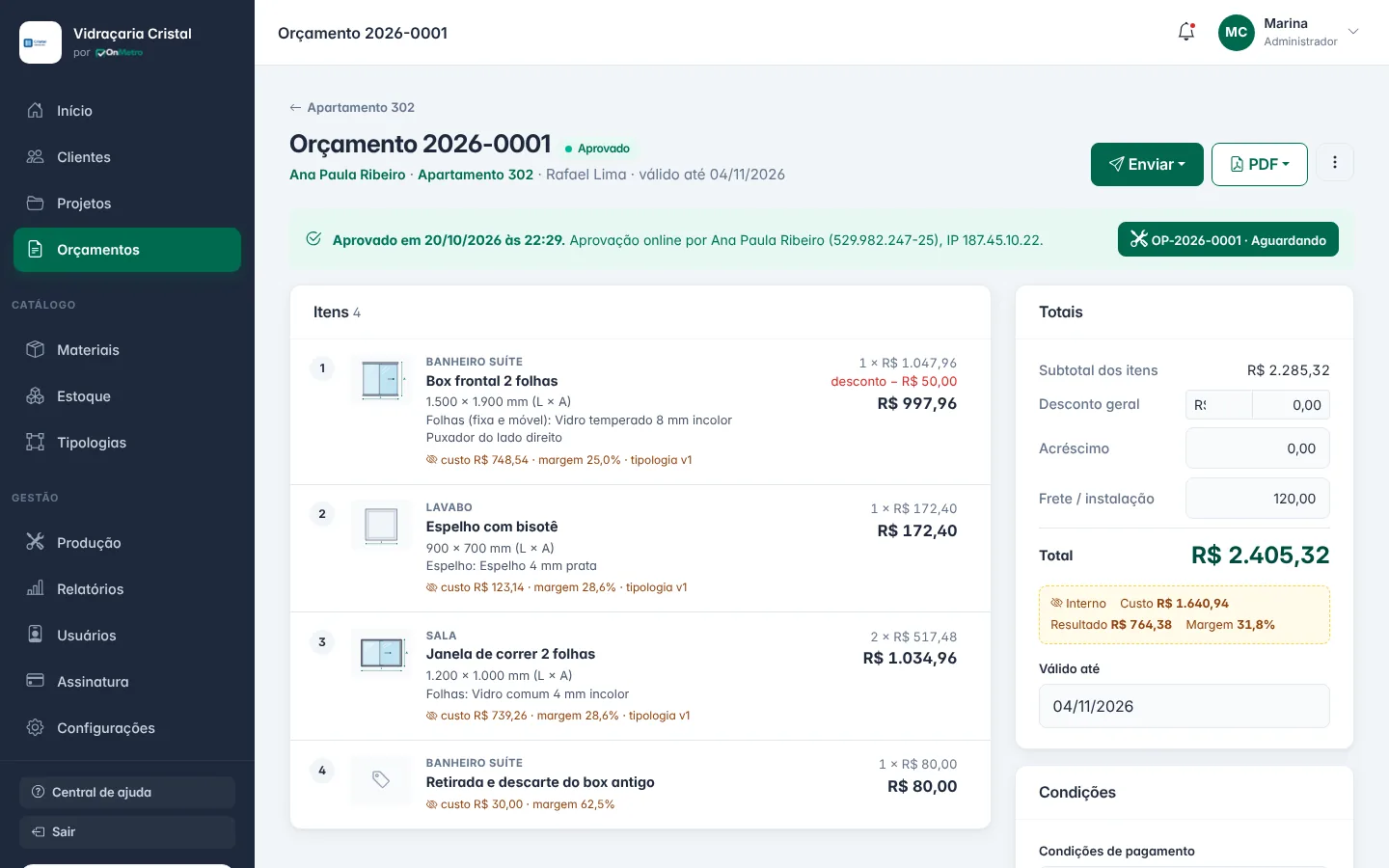
Orçamentos e aprovação online
Revise os itens, ajuste preços e descontos, envie pelo WhatsApp ou e-mail e deixe o cliente aprovar pelo celular — com registro de nome, documento, data, hora e IP.
Lista de orçamentos
Mostra os vigentes com status, total, validade (em vermelho quando está para vencer) e vendedor. Os indicadores do topo resumem o mês: aguardando cliente, aprovados, conversão e rascunhos. O orçamentista vê primeiro os próprios orçamentos e pode alternar para todos.
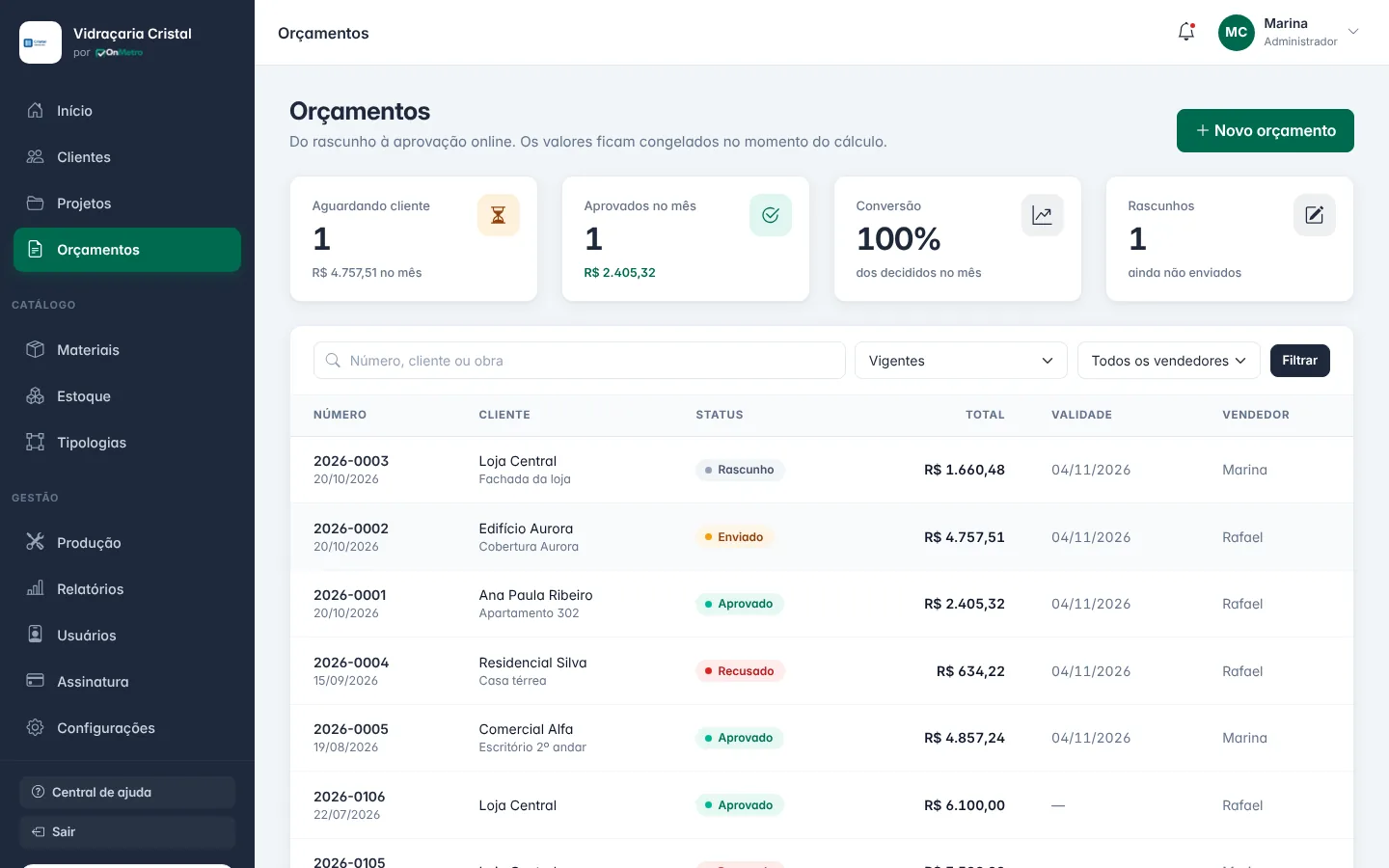
| Status | Significado |
|---|---|
| Rascunho | Em edição. Só rascunhos podem ser alterados. |
| Enviado | Já foi para o cliente (WhatsApp, e-mail ou link copiado). Aguarda resposta. |
| Aprovado | O cliente aprovou pelo link (ou você registrou a aprovação). Gera a ordem de produção. |
| Recusado | O cliente recusou, com motivo opcional. |
| Expirado | A validade venceu sem resposta (automático, todo dia). Pode ser reaberto com nova validade. |
| Substituído | Existe uma versão mais nova com o mesmo número. |
Editar o rascunho
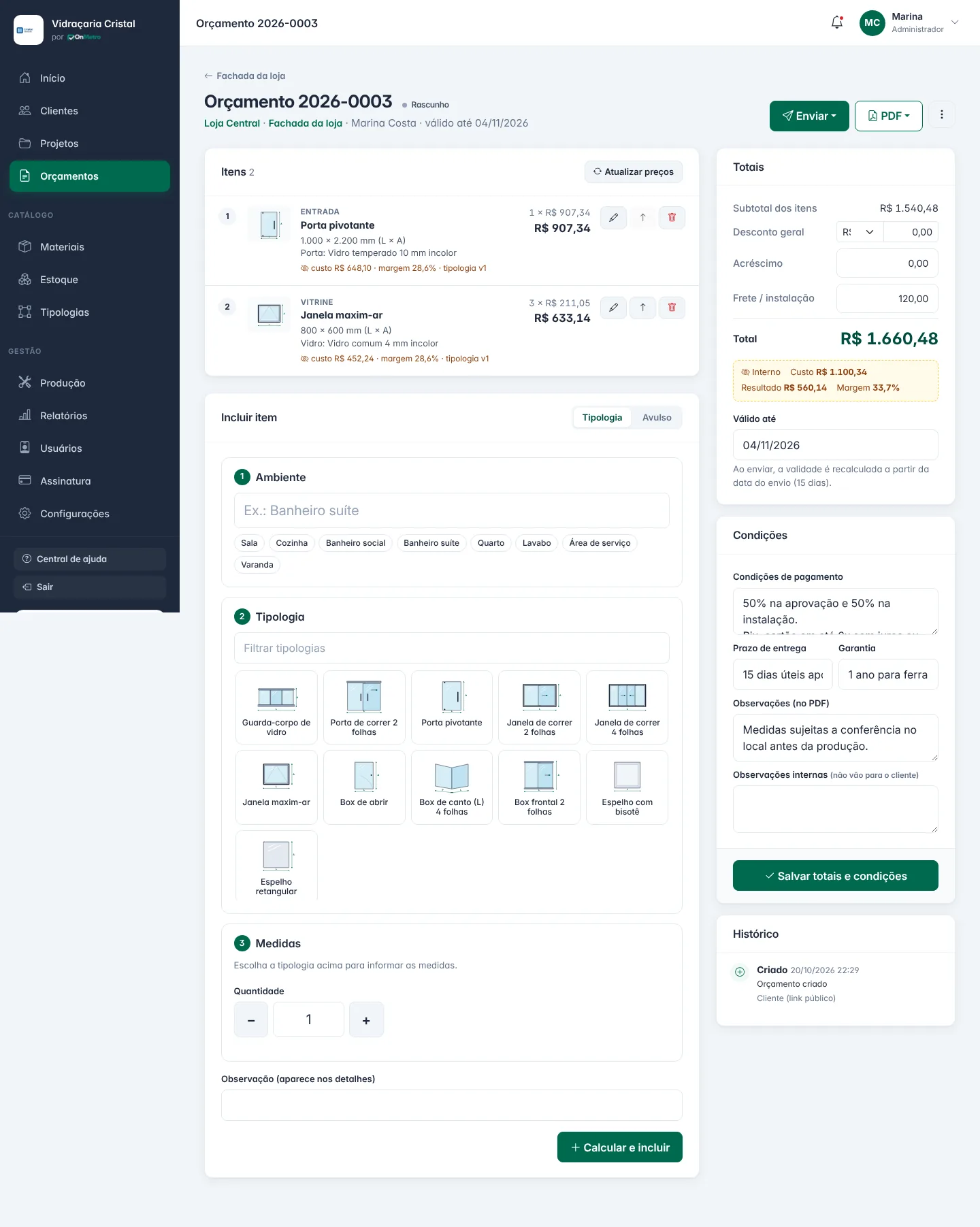
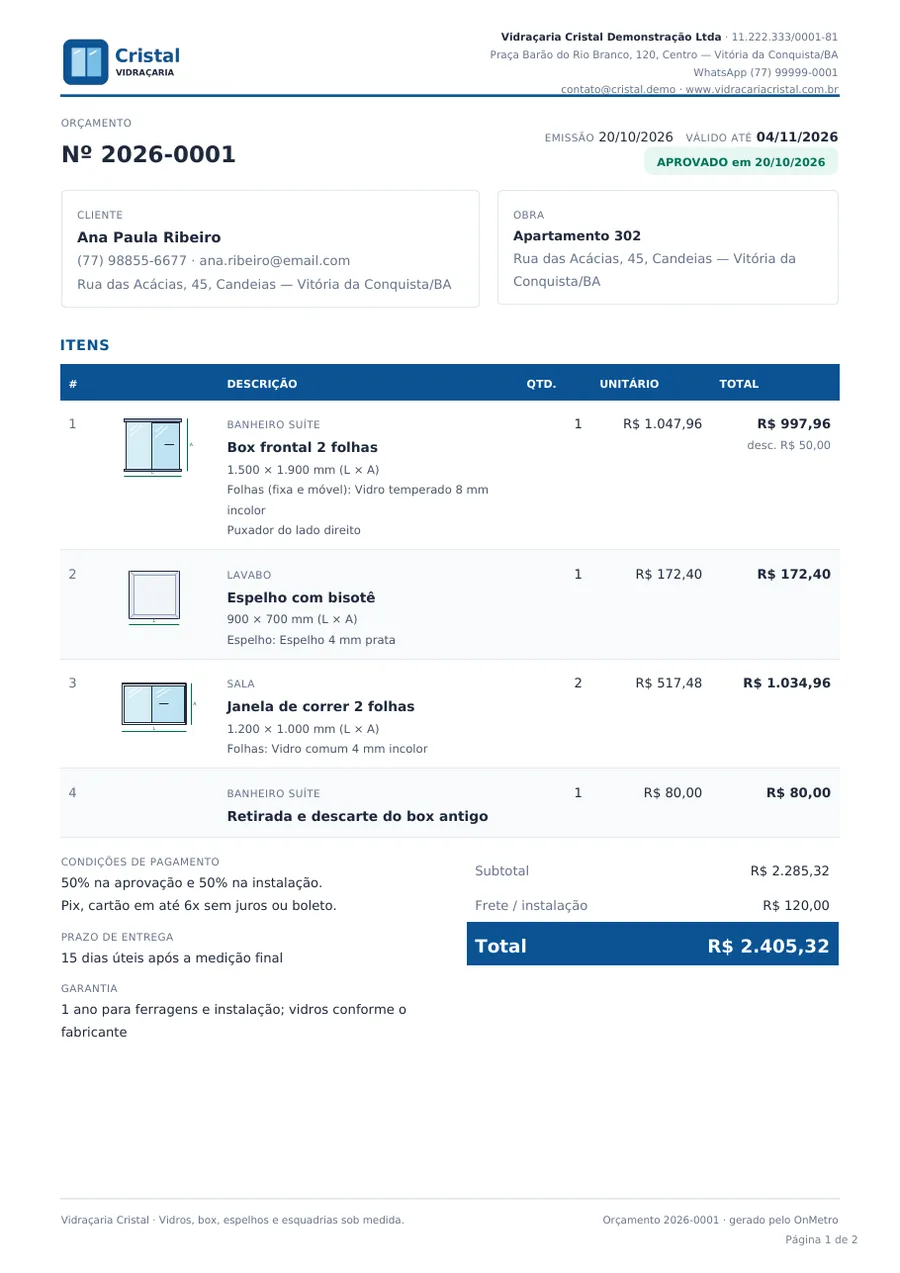
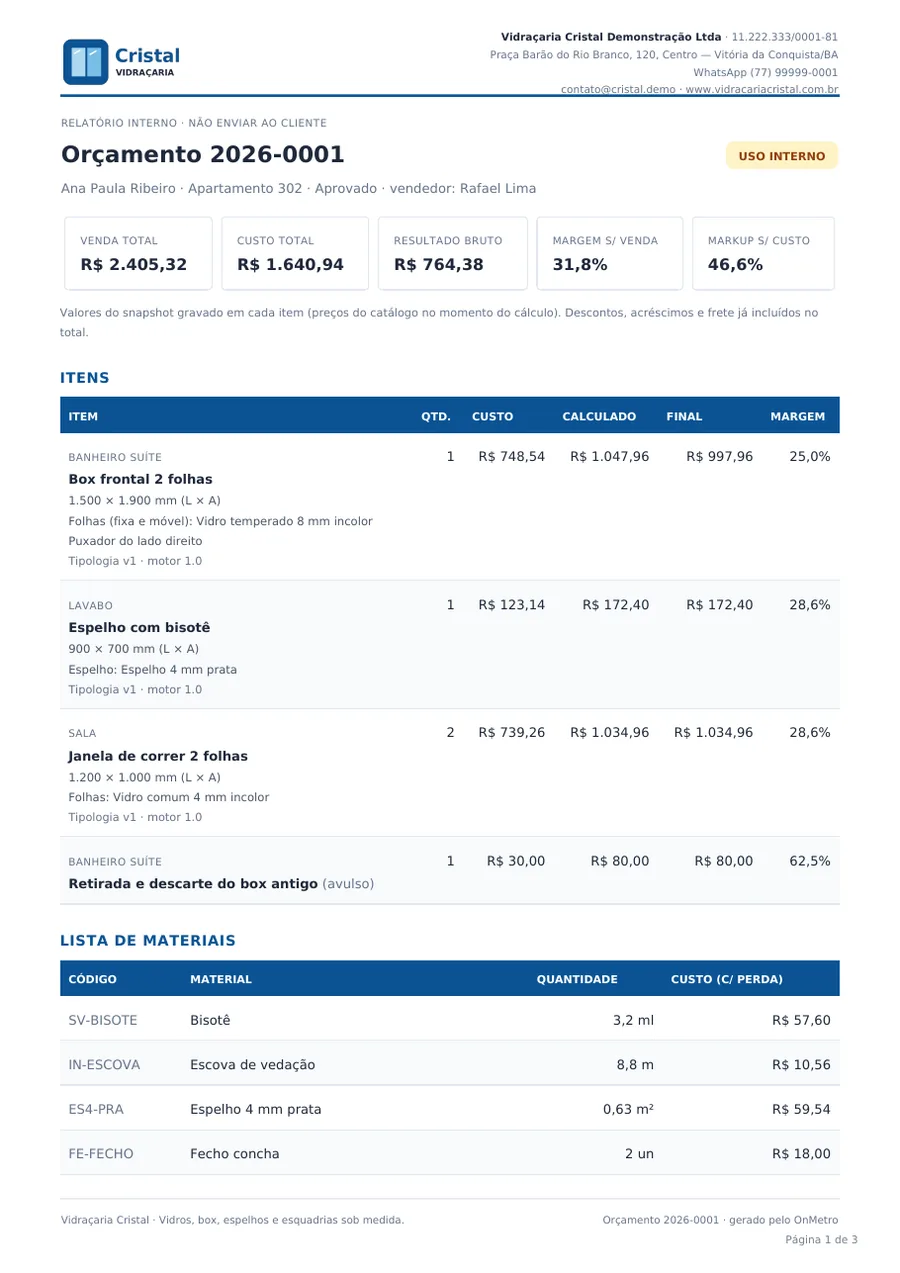
- Itens — cada item mostra croqui, ambiente, descrição com medidas e escolhas, quantidade, unitário e total. A linha laranja (custo e margem) é interna e nunca vai para o cliente.
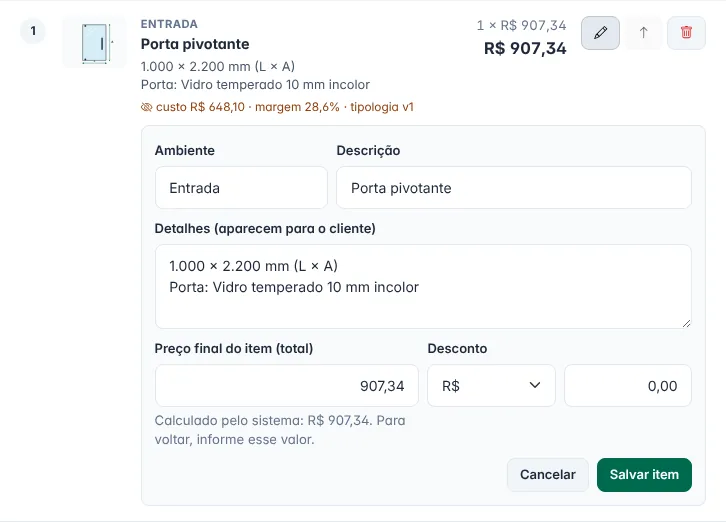
- Editar item (lápis) — muda descrição e detalhes, aplica desconto (R$ ou %) e permite ajuste manual do preço; o valor calculado original fica guardado e o item ganha a etiqueta “ajuste manual”.
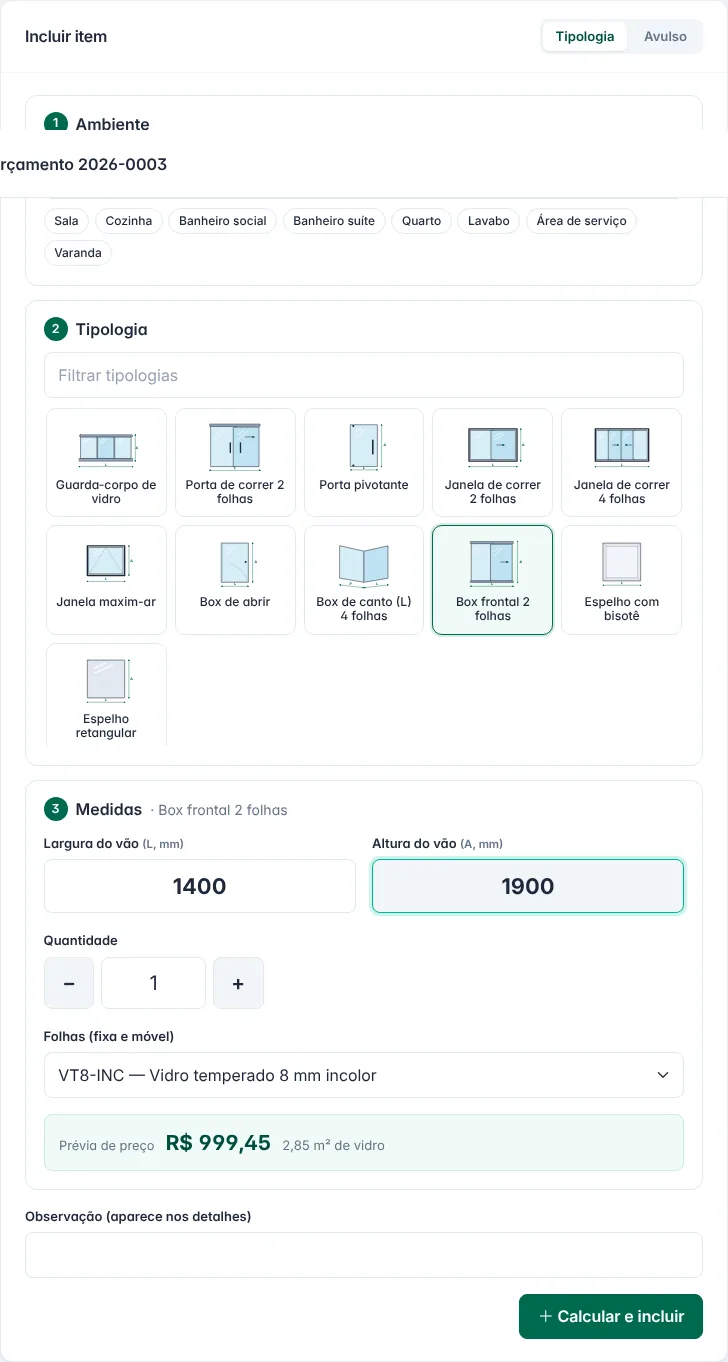
- Incluir item — por tipologia (com a mesma tela de medição) ou avulso (descrição livre, quantidade, valor unitário e custo interno).
- Totais — desconto geral (R$ ou %), acréscimo, frete/instalação e validade. O quadro interno mostra custo, resultado e margem.
- Condições — vêm dos padrões da empresa e podem ser editadas; as observações internas não vão para o cliente.
- Atualizar preços — recalcula os itens com o catálogo de hoje (útil num rascunho antigo).
Enviar ao cliente
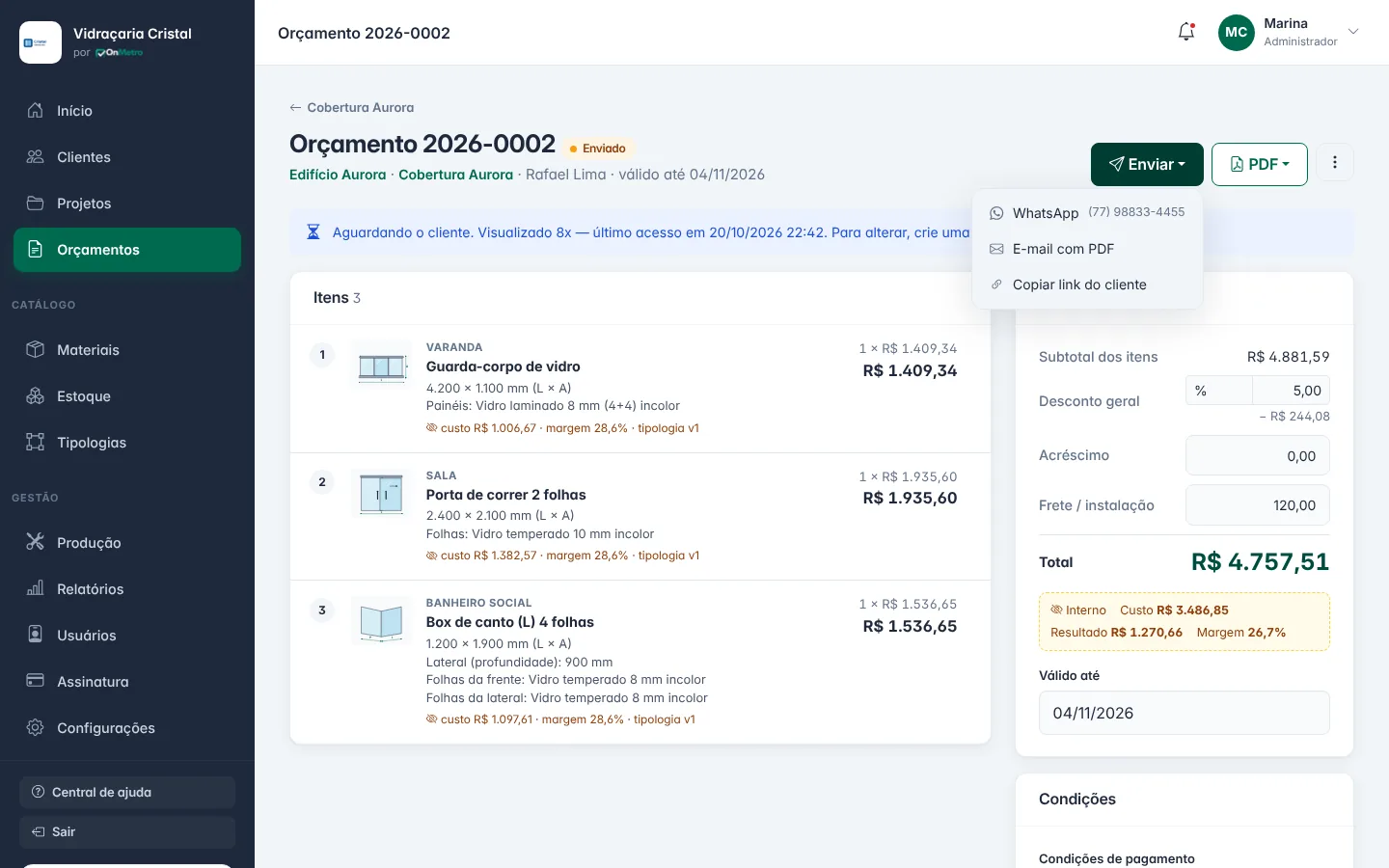
- WhatsApp — abre a conversa com o cliente e uma mensagem pronta com o valor, a validade e o link.
- E-mail com PDF — envia na identidade da sua empresa, com o PDF anexo e o botão para aprovar.
- Copiar link — para colar onde preferir.
Qualquer envio muda o status para Enviado e a validade passa a contar a partir daquele dia. O histórico à direita registra cada envio, quando o cliente abriu o link e a resposta dele.
O que o cliente vê
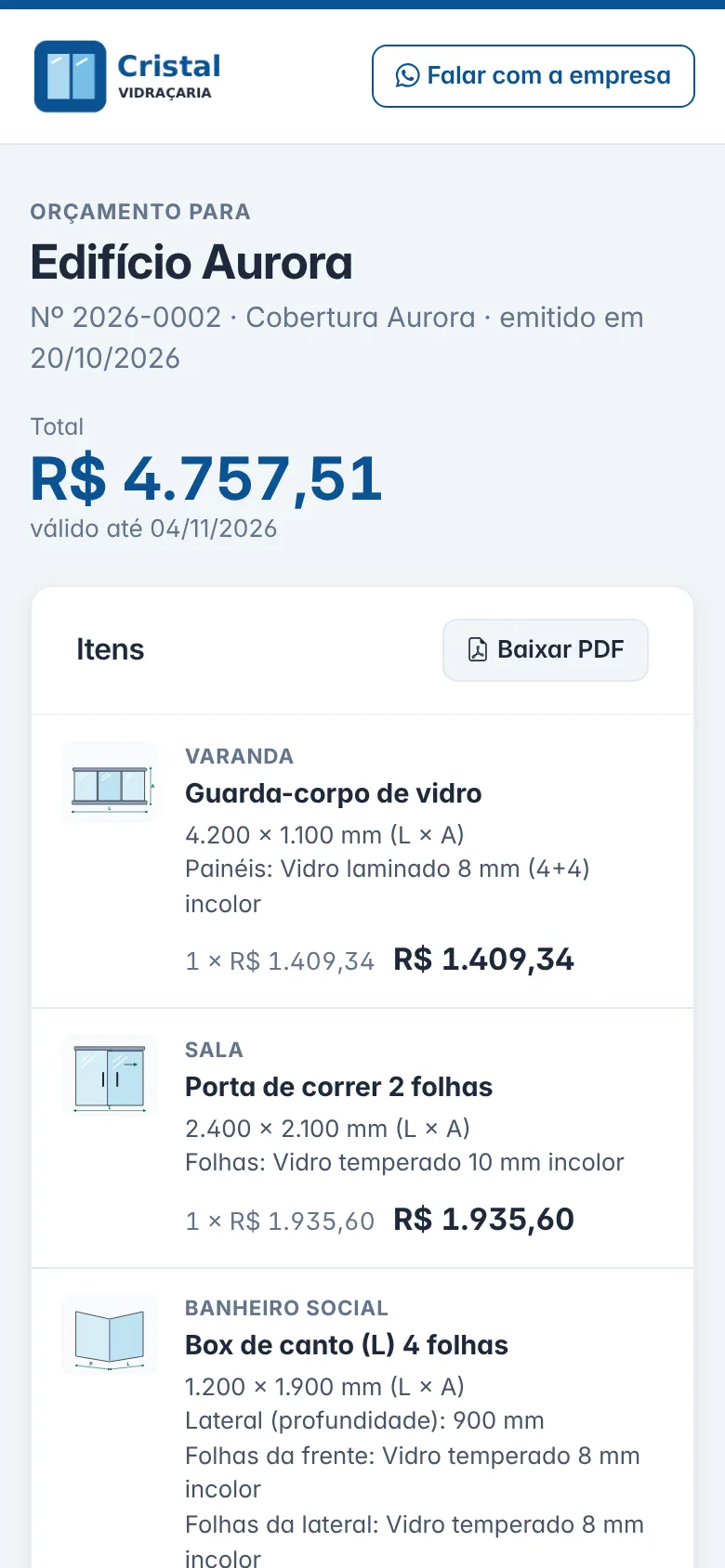
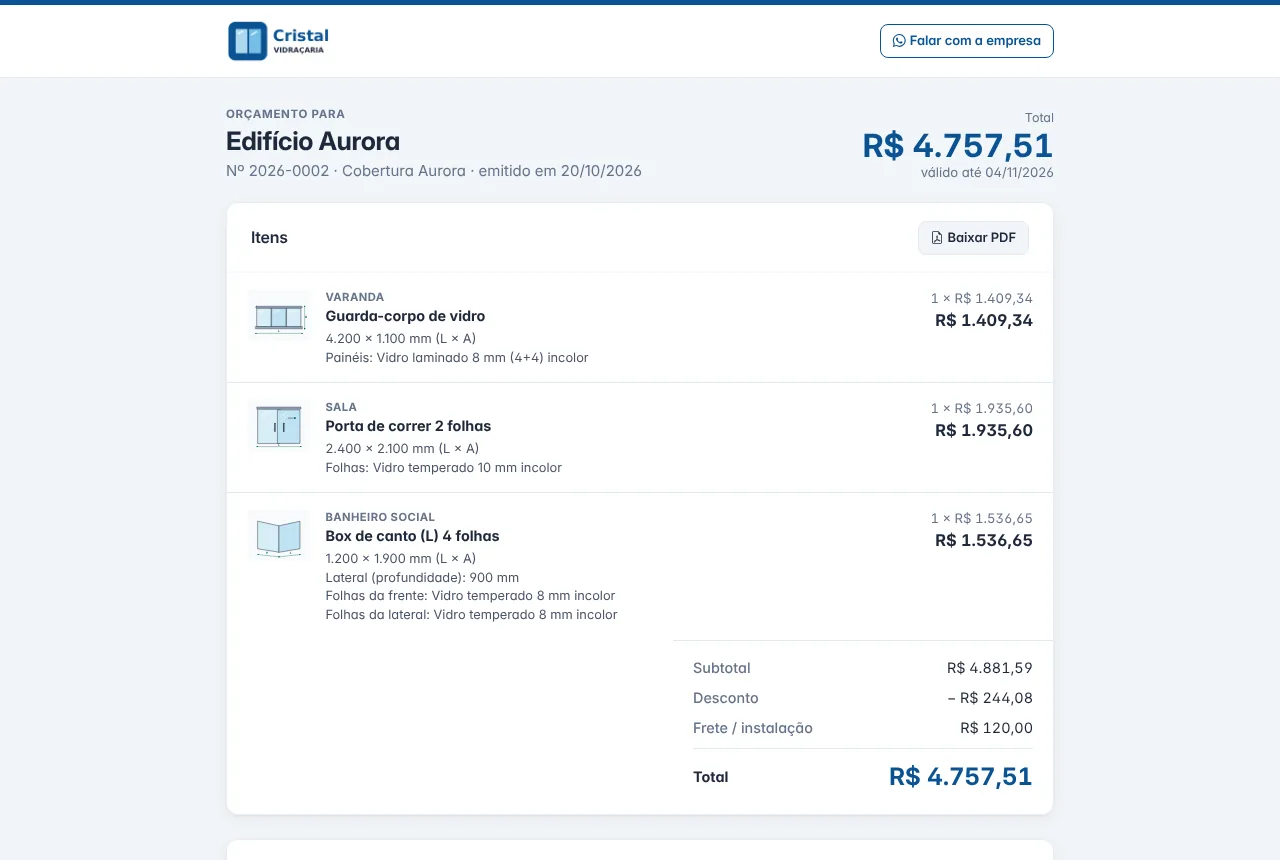
O link abre uma página com o logo e a cor da sua empresa, os itens com croqui e medidas, os totais e as condições — nunca custos ou margens. O cliente baixa o PDF, aprova informando nome completo e CPF/CNPJ e marcando o aceite, ou recusa dizendo o motivo. Você recebe o aviso no sino na hora.
PDF do cliente e relatório interno
Versões e cópias
- Nova versão — para mudar um orçamento já enviado: cria a v2 (mesmo número) em rascunho, copiando tudo, e marca a anterior como substituída.
- Duplicar — cria outro orçamento com número novo (ex.: para outro cliente com a mesma obra).
- Registrar aprovação/recusa — quando o cliente responde por telefone ou pessoalmente.